
Come configurare Google Search Console: Guida per non perdere più clienti
Cos'è Google Search Console in parole povere?
Google Search Console è uno strumento gratuito messo a disposizione da Google stesso, che funge da canale di comunicazione diretto tra il tuo sito web e il motore di ricerca.
Immaginalo esattamente come il cruscotto della tua automobile:
- Se non guardi le spie luminose, non sai a che velocità stai andando, se manca benzina o se c'è un grave guasto al motore in corso.
- Senza questo strumento, navighi completamente al buio, sperando che vada tutto bene. Ma nel business digitale, la speranza non porta fatturato.
Moltissimi professionisti vivono questa frustrazione: potresti aver investito migliaia di euro per avere il sito web più bello del mondo per il tuo studio legale, o un e-commerce velocissimo e pieno di prodotti fantastici.
Ma se c'è un problema tecnico invisibile sotto il cofano, Google semplicemente non ti mostrerà mai nei risultati di ricerca.
Questo significa perdere ogni singolo giorno potenziali clienti che stanno cercando esattamente i servizi che tu offri.
Nelle prossime righe, metteremo da parte il "burocratese" informatico. Ti prenderemo per mano e ti guideremo passo dopo passo nella configurazione di questo strumento vitale, spiegandoti esattamente dove cliccare e cosa guardare.
In Sintesi (Cosa scoprirai in questa guida)
- Cos'è Google Search Console: Un canale di comunicazione gratuito e diretto tra il tuo sito web e Google, per capire come il motore di ricerca vede la tua azienda.
- A cosa serve Google Search Console: A scoprire le parole chiave esatte con cui ti cercano i clienti e a scovare quegli errori tecnici silenziosi che ti rendono invisibile online.
- Come configurare Google Search Console in 15 minuti: 3 semplici passi illustrati, pensati appositamente per chi non è un programmatore.
Come avviare il tuo "radar" online in 3 passi (La Configurazione)
Iniziare a usare questo strumento non richiede una laurea in ingegneria informatica. Ti basterà un quarto d'ora di concentrazione. Ecco come attivare il tuo radar in tre passaggi pratici, chiari e definitivi.
1. Fai entrare Google in azienda (Creazione Account e Scelta Proprietà)
Il primissimo passo è avere a disposizione un account Google. Se usi già Gmail per le tue email personali o hai un account Google Workspace aziendale, hai già in mano le chiavi per entrare.
Ecco esattamente cosa devi cliccare:
1. Vai su Google e digita "Google Search Console". Clicca sul primo risultato ufficiale.
2. Ti troverai davanti a una pagina di presentazione con un grande pulsante blu con scritto "Inizia ora". Cliccalo.
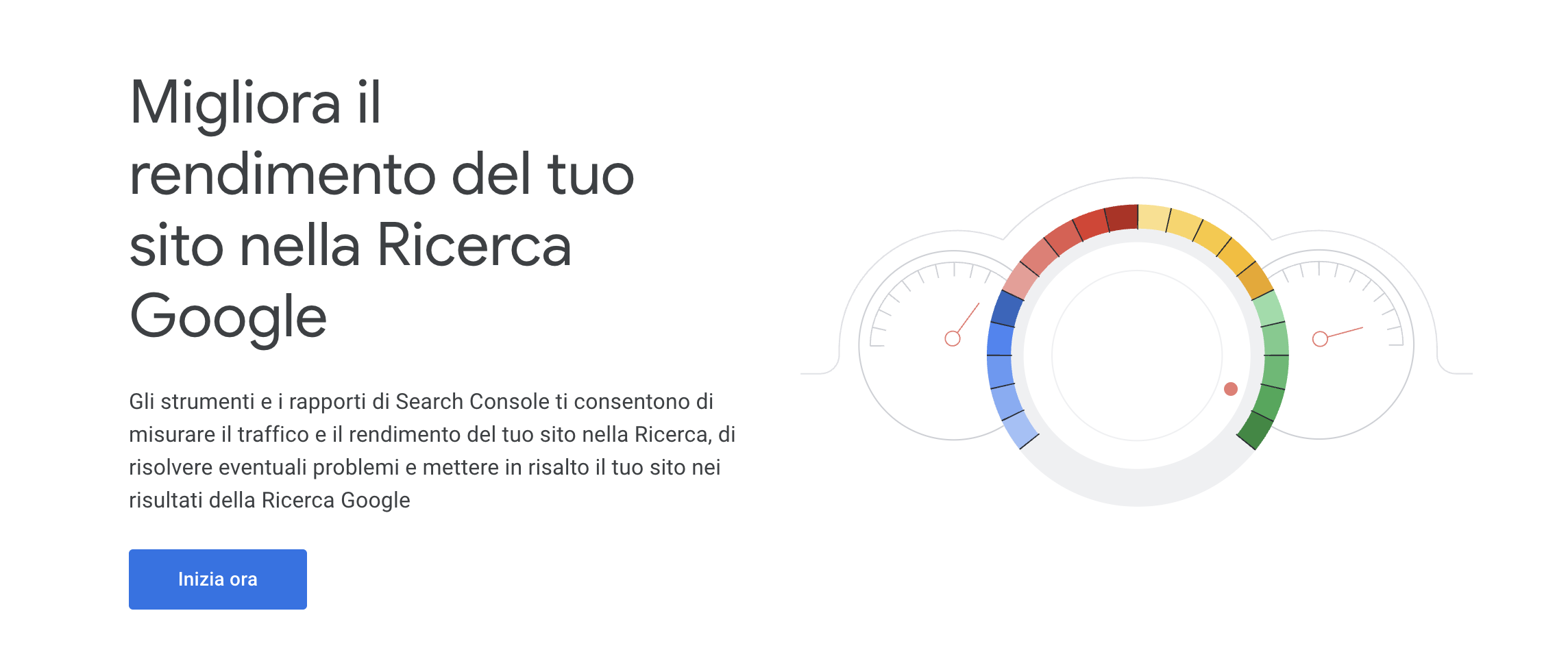
3. Una volta dentro, apparirà una finestra di benvenuto che ti chiederà di "Selezionare il tipo di proprietà" (che nel nostro linguaggio significa "Aggiungi il tuo sito web").
Lo scenario reale: Mettiamo che tu sia una psicologa e il tuo sito sia www.studiopsicologia.it. In questa schermata, Google ti metterà di fronte a un bivio importante, chiedendoti come vuoi monitorare questo sito:
- Il Dominio (L'opzione completa e consigliata): È il riquadro di sinistra. Inserendo qui solo studiopsicologia.it (senza www o http), Google abbraccerà l'intero perimetro del tuo studio in un colpo solo. Raggrupperà automaticamente chi digita il tuo sito con "www", chi senza, chi naviga in modo sicuro ("https") e chi no.
- Il Prefisso URL (L'opzione limitata): È il riquadro di destra. Se scrivi qui https://www.studiopsicologia.it, Google monitorerà solo quell'ingresso esatto. Se un paziente arriva da una variante diversa (magari senza "www"), tu non vedrai mai i suoi dati.
🔧 Risoluzione Problemi (Troubleshooting): Cosa fare se ti blocchi qui
Non vedo la schermata di benvenuto, ma un'altra dashboard: Significa che qualcuno (magari la tua vecchia agenzia) aveva già collegato la tua email a un altro sito.
Clicca in alto a sinistra sul nome del sito attuale, scorri il menu a tendina fino in fondo e clicca su "+ Aggiungi proprietà" per far apparire la schermata corretta.
2. Dimostra di essere il titolare (La Verifica resa semplice)
Dopo aver inserito l'indirizzo del tuo sito e cliccato "Continua", Google blocca tutto. Ha bisogno di vedere i tuoi "documenti d'identità". Deve essere assolutamente certo che tu sia il vero proprietario prima di darti accesso a dati così intimi e preziosi per la tua azienda.
Il metodo per dimostrare chi sei dipende dalla scelta che hai fatto un minuto fa:
Se hai scelto il "Dominio" (Verifica tramite Record DNS):
Google ti mostrerà una finestra con un codice di testo lungo (inizia solitamente con google-site-verification=). Clicca sul pulsante "Copia".
Ora, apri una nuova scheda del browser e accedi al pannello del tuo hosting (l'azienda a cui paghi il dominio, come Aruba, Siteground o Register). Cerca la sezione "Gestione DNS" o "Zona DNS".
Clicca su "Aggiungi nuovo record", scegli il tipo "TXT", incolla il codice di Google nel campo "Valore" e salva. Torna su Search Console e clicca sul pulsante verde "Verifica".
Se hai scelto il "Prefisso URL" (Verifica tramite Tag HTML):
Questa è la via più veloce se non vuoi toccare l'hosting. Google ti darà un elenco di opzioni: apri la tendina chiamata "Tag HTML".
Vedrai una minuscola riga di codice da copiare. Vai sul pannello del tuo sito (es. WordPress), e incolla questo codice nella sezione "Header" (Intestazione).
Se usi plugin SEO gratuiti come Yoast o RankMath, c'è proprio una voce nel loro menu chiamata "Strumenti per i Webmaster" dove incollare questo codice con un clic. Salva e torna su Google a premere "Verifica".
🔧 Risoluzione Problemi (Troubleshooting): Cosa fare se la verifica fallisce
- Errore: "Impossibile verificare la proprietà" (Metodo DNS): Le modifiche ai DNS sono come le raccomandate, ci mettono un po' ad arrivare. Non farti prendere dal panico. Aspetta 15-30 minuti, bevi un caffè, e poi ripremi il tasto "Verifica".
- Errore: "Tag HTML non trovato": Se hai usato il metodo del Tag HTML, il colpevole è quasi sempre il "Plugin di Cache" del tuo sito, che sta mostrando a Google una versione vecchia della pagina. Svuota la cache di WordPress e riprova.
3. Consegna la mappa dei tuoi servizi (L'invio della Sitemap)
Ottimo, sei dentro! Ora che Google sa per certo che il sito è tuo, devi facilitargli il lavoro consegnandogli la mappa della tua attività.
La "Sitemap" non è altro che l'elenco completo, aggiornato e ordinato di tutte le pagine, gli articoli o i prodotti presenti sul tuo sito web.
Senza questa mappa, i "robottini" di Google devono vagare a tentoni per i tuoi menu sperando di trovare tutto, e spesso si perdono i pezzi migliori.
Ecco i clic esatti da fare:
- Guarda la colonna grigia a sinistra dello schermo in Search Console.
- Sotto la macro-categoria "Indice", cerca la voce "Sitemap" (ha l'icona di un foglietto) e cliccala.
- Al centro dello schermo vedrai la scritta "Aggiungi una nuova sitemap" e l'inizio del tuo indirizzo web con uno spazio vuoto affianco.
- Digita in quello spazio sitemap.xml (oppure sitemap_index.xml se usi WordPress con Yoast/RankMath) e clicca sul pulsante blu "Invia".
- Apparirà un messaggio di successo: "Sitemap inviata correttamente".
Lo scenario reale: Mettiamo che tu gestisca un e-commerce di scarpe. È settembre e passi il weekend a caricare online tutta la nuova incredibile collezione invernale.
Se non hai inviato la sitemap a Google, il motore di ricerca potrebbe impiegare settimane prima di accorgersi dei nuovi stivali, facendoti perdere il picco di vendite autunnale.
Con la sitemap, invece, gli consegni l'inventario aggiornato in tempo reale.
💡 Consiglio
Se hai un e-commerce o pubblichi molti articoli sul blog, assicurati che il tuo sistema crei una Sitemap "dinamica" (che si aggiorna automaticamente).
Controlla regolarmente in questa schermata di Search Console che sotto la colonna "Stato" ci sia la scritta verde "Riuscita". Se Google non legge la mappa, i clienti non potranno mai acquistare le tue ultime novità!
🔧 Risoluzione Problemi (Troubleshooting): La sitemap non va a buon fine
- Stato: "Impossibile recuperare" (Couldn't fetch): È un bug visivo molto comune di Google. Ricarica la pagina. Se l'errore persiste, assicurati di aver digitato correttamente il nome del file (senza spazi extra) e verifica dal tuo browser che digitando tuosito.it/sitemap.xml la pagina esista davvero e non dia "Errore 404".
Dai un senso ai numeri e trova nuovi clienti (Google Search Console + Seozen)
A questo punto, hai aperto le porte a una vera e propria miniera d'oro di dati. Google Search Console sta registrando ogni singola interazione tra il tuo sito e il motore di ricerca.
Tuttavia, dobbiamo essere estremamente onesti con te: appena apri la schermata principale, l'impatto visivo può essere disorientante.
I grafici di Google sono ricchi di linee, numeri e tabelle pensate da ingegneri informatici per altri ingegneri.
Non c'è un pulsante "dimmi come trovare clienti". Spesso, i professionisti o i titolari di PMI si arrendono davanti a questa freddezza e chiudono la pagina, sprecando un'opportunità enorme.
È esattamente qui che entra in gioco Seozen. La nostra piattaforma, orgogliosamente Made in Italy, è stata creata per tradurre il "linguaggio macchina" di Google in azioni umane, pratiche e orientate al business.
Con un solo e semplice clic, tu autorizzi il collegamento tra GSC e Seozen, e noi facciamo il lavoro sporco per te.
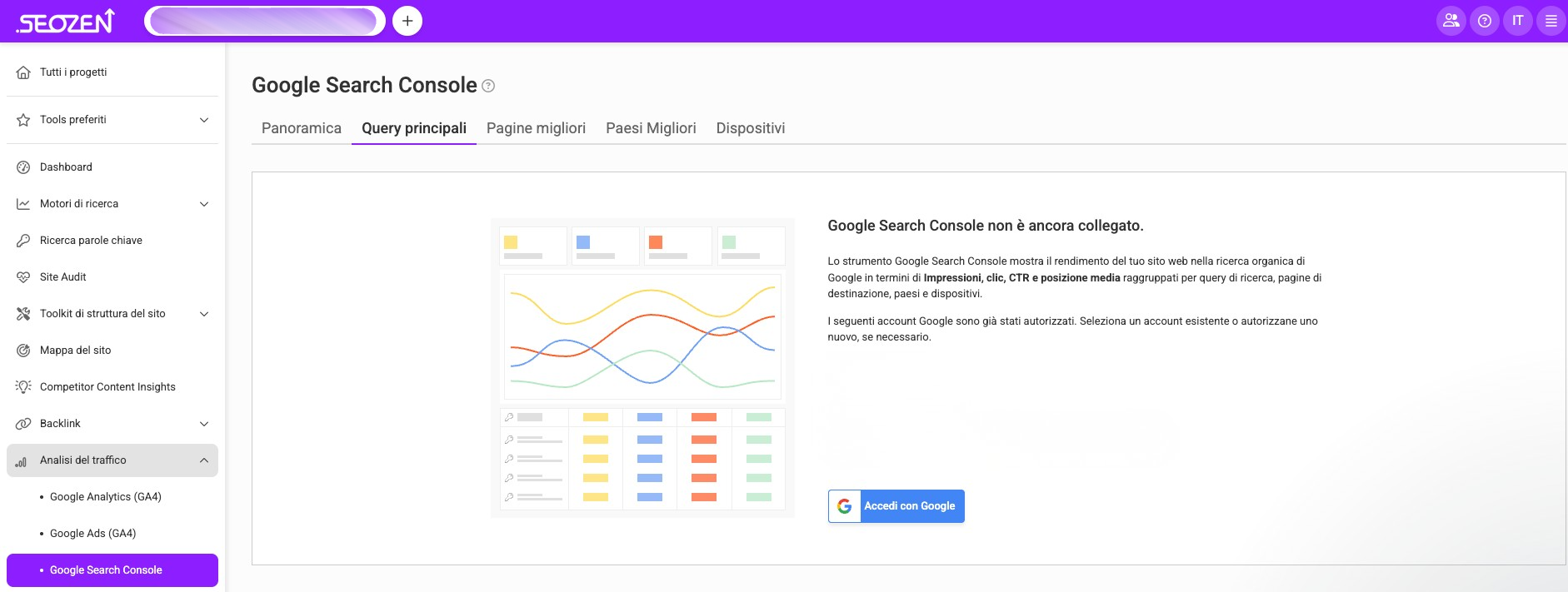
Lo scenario reale: Mettiamo che tu sia un avvocato. GSC ti butta addosso mille parole chiave mischiate. Seozen, invece, prende quei dati, li pulisce e ti fa scoprire "opportunità nascoste".
Magari scopri che stai spendendo soldi per posizionarti per "studio legale penale", ma in realtà ci sono centinaia di persone nella tua città che stanno cercando la frase esatta "avvocato per denuncia truffa online".
Noi ti mostriamo questi dati in un'interfaccia chiara e luminosa, fornendoti una vera e propria Roadmap: ti diciamo noi, in ordine di priorità, quale pagina modificare per prima per far squillare il telefono.
I 4 controlli vitali per proteggere il tuo fatturato (Le funzioni principali di GSC)
Per sfruttare appieno la tua presenza online, non devi guardare tutto. Devi solo sapere dove mettere le mani quando serve. Vediamo insieme i 4 controlli fondamentali da fare periodicamente, spiegati passo-passo.
Come scoprire se Google sta ignorando i tuoi servizi (L'Indicizzazione)
Cosa significa "Indicizzazione"? Immagina Google come la più grande biblioteca del mondo. Se la tua pagina non è "indicizzata", significa che il bibliotecario non l'ha messa a scaffale. Semplice: per il mondo esterno, quella pagina non esiste.
Come leggere questo report: Nel menu a sinistra della tua Search Console, sotto la voce "Indice", clicca su "Pagine".
Ti troverai davanti a un grande grafico con due linee. La parte Verde rappresenta le pagine "Indicizzate" (quelle che vanno alla grande e sono visibili).
La parte Grigia (o rossa in passato) indica le pagine "Non indicizzate" (quelle che Google ha scartato o non riesce a leggere).
Lo scenario reale: Immagina di essere uno psicologo. Hai appena passato due giorni interi a scrivere un bellissimo, empatico e utilissimo articolo sul tuo blog intitolato "Come gestire l'ansia da rientro al lavoro".
Lo pubblichi, ma dopo un mese nessuno ti chiama. Apri questo report e scopri che l'articolo è finito nella zona Grigia. Hai letteralmente sprecato tempo ed energie, perché Google lo sta ignorando.
La prima azione pratica da fare: Scorri sotto il grafico, nella tabella chiamata "Motivo per cui le pagine non sono indicizzate".
Clicca sulla riga che dice "Rilevata, ma attualmente non indicizzata". Troverai l'indirizzo del tuo articolo. Cliccaci sopra e premi la lente d'ingrandimento, poi seleziona il pulsante grigio "Richiedi indicizzazione".
Stai forzando il bibliotecario a prendere in mano il tuo libro!
🔧 Risoluzione Problemi (Troubleshooting): E se non funziona?
- Errore 404 (Pagina non trovata): Se il report ti segnala questo errore, significa che hai cancellato una pagina o le hai cambiato il nome, ma Google la sta ancora cercando. Soluzione: Vai sul tuo sito (es. tramite WordPress) e imposta un "Redirect 301", dicendo a Google "Guarda che la pagina si è spostata a questo nuovo indirizzo".
- Pagina bloccata da "noindex": Hai inavvertitamente detto a Google di starne fuori. Controlla il tuo plugin SEO (come Yoast) e assicurati che nelle impostazioni avanzate dell'articolo l'opzione "Consenti ai motori di ricerca di mostrare questa pagina" sia impostata su "Sì".
Il tuo sito è troppo lento per i clienti? (Core Web Vitals)
Oggi le persone non hanno alcuna pazienza. La regola d'oro del web è spietata: se un utente clicca sul tuo sito e la pagina impiega più di tre secondi a caricarsi, l'utente chiude tutto e va dritto dalla concorrenza.
I Core Web Vitals (Segnali vitali web) sono i parametri con cui Google misura matematicamente la pazienza dei tuoi clienti.
Come leggere questo report: Nel menu a sinistra, clicca su "Segnali web essenziali". Troverai due quadrati: uno per i dispositivi mobili e uno per i computer. Clicca su "Apri report".
Google divide le tue pagine in tre colori: Verde (Buono), Giallo (Richiede miglioramenti) e Rosso (Scadente). Google misura tre cose: quanto tempo ci mette a caricarsi l'immagine più grande, quanto è reattiva la pagina quando ci clicchi, e se i bottoni "saltano" all'improvviso mentre stai per cliccarli.
Lo scenario reale: Mettiamo che tu gestisca un e-commerce di calzature. Hai caricato le foto della nuova collezione invernale in altissima risoluzione, per far vedere bene i dettagli della pelle. Bellissime, ma pesano 5 Megabyte l'una! Il tuo report si colorerà di Rosso. I clienti dal cellulare ci metteranno 10 secondi per aprire la pagina del prodotto, si stuferanno e compreranno su Amazon.
La prima azione pratica da fare: Se vedi il colore rosso o giallo, scorri in basso per scoprire il problema esatto (es. "LCP: tempo superiore a 4 secondi").
Cliccaci sopra per vedere quali pagine esatte sono lente. La primissima cosa da fare è prendere le immagini di quelle pagine e passarle in un compressore gratuito online (come TinyPNG o IloveIMG) per ridurne il peso dell'80% senza perdere qualità, per poi ricaricarle sul sito.
🔧 Risoluzione Problemi (Troubleshooting): Ho sistemato, ma è ancora rosso!
Il report non si aggiorna: È normalissimo! Google Search Console non è in tempo reale per la velocità. Dopo aver compresso le immagini, torna nel report, apri l'errore e clicca in alto sul pulsante "Convalida correzione". Google ci metterà fino a 28 giorni per ricalcolare il tutto. Porta pazienza e monitora.
I tuoi clienti scappano dal cellulare? (Usabilità da Mobile)
Prova a pensare alle tue abitudini quotidiane: quando cerchi un ristorante, un medico o un consulente, lo fai seduto comodamente al computer fisso o lo fai al volo dal tuo smartphone mentre sei in metropolitana o sul divano?
La risposta è nel palmo della tua mano. Google usa il "Mobile-First Indexing": significa che valuta il tuo sito guardandolo esclusivamente con gli occhi di uno smartphone.
Come leggere questo report: Nel menu a sinistra, alla voce "Esperienza", troverai (a seconda degli aggiornamenti dell'interfaccia) la sezione "Usabilità sui dispositivi mobili".
Anche qui, la caccia è agli errori rossi. Google ti dirà in modo esplicito cosa non va con frasi molto chiare, come "Testo troppo piccolo da leggere" o "Elementi cliccabili troppo vicini tra loro".
Lo scenario reale: Immagina di essere un avvocato. Un utente ha appena subìto un torto e, in un momento di forte stress e panico, cerca assistenza legale dal suo iPhone.
Apre il tuo sito, ma i numeri di telefono e l'email sono scritti in piccolo, vicinissimi tra loro. L'utente prova a cliccare col pollice su "Chiama", ma per sbaglio clicca su "Privacy Policy".
Frustrato, esce e chiama lo studio concorrente. Hai appena perso un cliente da migliaia di euro per 2 millimetri di spazio mancante sullo schermo.
La prima azione pratica da fare: Individua la pagina segnalata dall'errore. Apri il tuo "Page Builder" (es. Elementor, Divi, o le impostazioni del tuo sito) passando alla visualizzazione mobile.
Aumenta la dimensione del font ad almeno 16px e assicurati che tutti i pulsanti abbiano uno spazio vuoto (margine) attorno a sé, per essere facilmente "tappati" con un dito grande.
🔧 Risoluzione Problemi (Troubleshooting): Sul mio telefono si vede bene!
- Falso positivo o problema di caricamento: A volte il tuo telefono lo carica bene, ma i server di Google si sono "strozzati" mentre leggevano la pagina e hanno visto una versione rotta. Cerca su Google lo strumento gratuito "Test di ottimizzazione mobile" di Google, incolla il tuo link e guarda lo screenshot di come lo vede davvero il robottino. Se lì è tutto ok, chiedi semplicemente la convalida in Search Console.
Proteggi il tuo studio e i dati dei clienti (Sicurezza e Azioni Manuali)
Nessuno entrerebbe mai in un negozio fisico con le vetrine rotte, puzza di fumo e persone losche all'ingresso.
Allo stesso modo, Google si rifiuta categoricamente di mandare i suoi preziosi utenti su un sito web che è stato bucato dagli hacker o che cerca di truffare il sistema. Questa sezione è il tuo sistema di allarme antifurto.
Come leggere questo report: Scorri il menu a sinistra fin quasi alla fine, alla voce "Sicurezza e Azioni manuali". Apri entrambi i sottomenu. Qui c'è una sola regola: devi vedere la spunta verde con la scritta "Nessun problema rilevato".
La prima azione pratica da fare (se vedi rosso):
- Se la sezione Sicurezza è rossa, significa che il sito ha malware o phishing. Devi contattare urgentemente il tuo fornitore di hosting, far scansionare il sito, pulire il codice infetto e, solo dopo, premere il tasto per richiedere a Google una nuova revisione. Nel frattempo, i clienti vedranno una temutissima schermata rossa di pericolo prima di entrare!
- Se la sezione Azioni Manuali è rossa, significa che hai ricevuto una "multa" da un operatore umano di Google (magari perché hai comprato link spam di bassa qualità nel tentativo di posizionarti prima). Devi rimuovere la causa dell'infrazione e inviare una "Richiesta di riconsiderazione" ammettendo l'errore e spiegando come hai risolto.
Fai il primo passo oggi: Richiedi la tua Analisi SEO Gratuita
Arrivati a questo punto, hai tutte le carte in regola per padroneggiare il tuo cruscotto digitale.
Sapere esattamente come le persone ti cercano e risolvere gli ostacoli tecnici (prima che lo facciano i tuoi concorrenti) è l'unico modo reale per far crescere la tua attività oggi, tutelando i tuoi investimenti.
Ma sappiamo benissimo qual è la realtà: il tuo lavoro è difendere i clienti in tribunale, ascoltare i pazienti in studio, o spedire pacchi dal tuo magazzino. Il tuo lavoro non è passare le giornate a fissare righe di codice o grafici di Google.
Per questo vogliamo toglierti questo peso dalle spalle e fare il primo passo pratico insieme a te. Ti invitiamo a richiedere la tua Analisi SEO Gratuita via Email.
I nostri esperti collegheranno i dati, analizzeranno lo stato di salute profondo del tuo sito e ti invieranno un report semplice, umano, totalmente in italiano e comprensibile.
Ti diremo nero su bianco cosa sta funzionando e, soprattutto, quale errore nascosto ti sta facendo perdere clienti in questo preciso istante.
È un check-up completo e senza alcun impegno. Siamo qui per tradurre il complesso linguaggio dei motori di ricerca in nuovi contatti, prenotazioni e fatturato per la tua impresa.

"Amo lavorare con i membri della nostra community per aiutarli a migliorare la visibilità online del proprio sito web con consigli pratici. Ho investito anni ad imparare gli aspetti tecnici dei principali CMS, e a scrivere contenuti web per aiutare i nostri membri a realizzare una campagna di comunicazione di successo!"
Elena Pavia